

Jak wygenerować certyfikat KSeF – instrukcja krok po kroku

Certyfikat KSeF wygenerujesz w Aplikacji Podatnika KSeF, w menu Certyfikaty → Wnioskuj o certyfikat. Nadajesz nazwę i hasło, zapisujesz plik klucza prywatnego (.key), wybierasz przeznaczenie certyfikatu, wysyłasz wniosek, a po jego realizacji pobierasz plik certyfikatu (.crt).
Używasz KSEFtoDrive? Certyfikat KSeF nie jest Ci potrzebny
Na dzień dzisiejszy KSEFtoDrive łączy się z KSeF tokenem KSeF. Generowanie certyfikatu do programu jest więc zbędne – i trudniejsze niż wygenerowanie tokenu: wymaga hasła spełniającego kilka warunków, pilnowania pliku klucza prywatnego i wyboru właściwego przeznaczenia.
Do połączenia KSEFtoDrive z KSeF wygeneruj token. Zajmie to mniej kroków niż certyfikat.
Ta instrukcja pokazuje cały proces na zrzutach ekranu z Aplikacji Podatnika KSeF w wersji 2.5.6 (stan z 21 listopada 2026 r.). Opisujemy każdy ekran po kolei: od logowania, przez formularz z hasłem, po pobranie gotowego pliku.
Zanim zaczniesz, sprawdź, czy certyfikat jest Ci w ogóle potrzebny. Wiele programów do faktur łączy się z KSeF tokenem, a certyfikat przydaje się głównie wtedy, gdy wymaga go Twój system albo wystawiasz faktury w trybie offline.
Czym jest certyfikat KSeF?
Certyfikat KSeF to elektroniczne poświadczenie wydawane przez Krajowy System e-Faktur. Składa się z dwóch plików: certyfikatu (.crt), który można pobrać z KSeF, oraz klucza prywatnego (.key), który powstaje na Twoim komputerze i jest chroniony hasłem.
Według Ministerstwa Finansów certyfikat KSeF jest jedną z metod uwierzytelnienia w systemie. Jest też wymagany do oznaczenia faktury kodem potwierdzającym tożsamość wystawcy w trybach offline24, offline (niedostępność systemu) i awaryjnym.
Certyfikat jest ważny nie dłużej niż 2 lata od daty wytworzenia albo od wskazanej daty początkowej. Istnieją dwa typy certyfikatu i każdy generuje się osobno.
Certyfikat do uwierzytelnienia w KSeF
W aplikacji to opcja „Uwierzytelnienie w systemie KSeF”. Służy programom zintegrowanym z API KSeF do logowania się w systemie, np. do wysyłania lub pobierania faktur.
Certyfikat do faktur offline
W aplikacji to opcja „Podpis linku do weryfikacji wystawcy”. Służy do wygenerowania drugiego kodu QR na fakturze wystawionej w trybie offline.
Nie da się wygenerować jednego certyfikatu do obu zastosowań. Potwierdza to też sama aplikacja: po wydaniu certyfikatu offline informuje, że do uwierzytelnienia w KSeF trzeba ponownie wygenerować klucz prywatny i złożyć kolejny wniosek.
Certyfikat KSeF to nie to samo co certyfikat kwalifikowany (podpis kwalifikowany lub pieczęć elektroniczna). Certyfikatem kwalifikowanym możesz się zalogować do Aplikacji Podatnika. Certyfikatem KSeF – według informacji MF – w Aplikacji Podatnika się nie uwierzytelnisz; służy on programom zintegrowanym z API KSeF.
Certyfikat KSeF czy token – co wybrać?
Token KSeF to ciąg znaków generowany w Aplikacji Podatnika. Ministerstwo Finansów podkreśla, że token i certyfikat nie są funkcjonalnie równoważne: token zawiera uprawnienia zadeklarowane przy jego generowaniu, a certyfikat jest wyłącznie środkiem uwierzytelnienia – podobnie jak podpis kwalifikowany.
W praktyce o wyborze decyduje program, z którego korzystasz. Jeśli obsługuje token i chcesz po prostu pobierać lub wysyłać faktury, token zwykle wystarczy. Certyfikat warto wygenerować, gdy wymaga go Twój system albo gdy potrzebujesz certyfikatu typu 2 do faktur offline.
- Token – mniej kroków, bez pliku klucza i hasła do klucza; uprawnienia wybierasz przy generowaniu.
- Certyfikat typu 1 – dwa pliki i hasło do pilnowania, ważność maks. 2 lata; działa w granicach uprawnień właściciela.
- Certyfikat typu 2 – potrzebny do oznaczania faktur wystawianych w trybach offline.
Szersze porównanie znajdziesz w artykule Token KSeF czy certyfikat – co wybrać do firmy?
Co przygotować przed wygenerowaniem certyfikatu?
- Sposób logowania – login.gov.pl (mObywatel, e-dowód, bankowość elektroniczna, Profil Zaufany) albo certyfikat kwalifikowany (podpis kwalifikowany lub pieczęć elektroniczna).
- NIP podmiotu, w imieniu którego się logujesz, i uprawnienia do działania w KSeF dla tej firmy.
- Decyzję o przeznaczeniu – uwierzytelnienie albo faktury offline. Do każdego zastosowania potrzebny jest osobny wniosek.
- Hasło do klucza prywatnego – najlepiej od razu w menedżerze haseł. Aplikacja wymaga m.in. co najmniej 15 znaków.
- Stały folder na pliki – tam zapiszesz plik .key, a potem .crt.
- Wolny limit – formularz pokazuje wykorzystanie limitu wniosków na 30 dni i limitu jednocześnie aktywnych certyfikatów.
Spółka lub inny podmiot niebędący osobą fizyczną może uzyskać certyfikat wydany na swój NIP po uwierzytelnieniu się pieczęcią kwalifikowaną. Osoba fizyczna może dostać certyfikat na NIP lub PESEL – tak opisuje to Ministerstwo Finansów.
Jak wygenerować certyfikat KSeF – krok po kroku
Poniżej cały proces w 9 krokach. Zrzuty pochodzą z Aplikacji Podatnika KSeF w wersji 2.5.6. Dane, które mogłyby identyfikować osobę lub firmę, zostały zakryte.
Zaloguj się do Aplikacji Podatnika KSeF
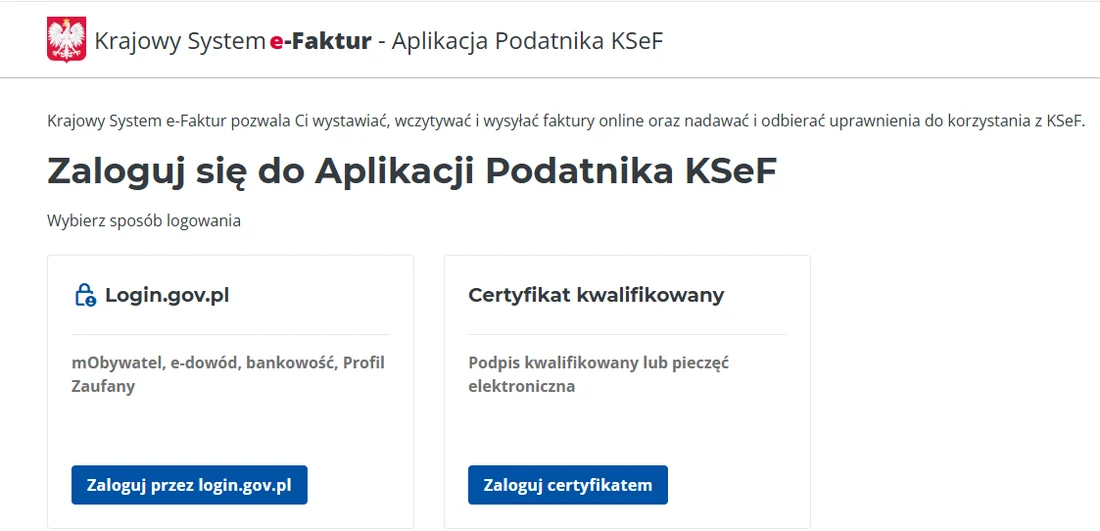
Na ekranie startowym wybierz sposób logowania. Do wyboru są dwie karty: Login.gov.pl (mObywatel, e-dowód, bankowość, Profil Zaufany) z przyciskiem „Zaloguj przez login.gov.pl” oraz Certyfikat kwalifikowany (podpis kwalifikowany lub pieczęć elektroniczna) z przyciskiem „Zaloguj certyfikatem”.
Wpisz NIP firmy
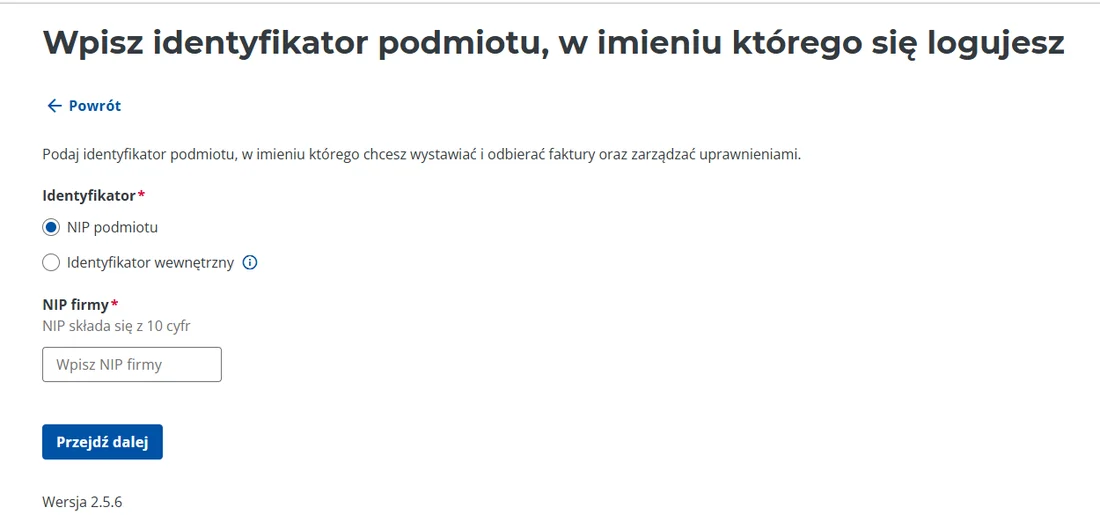
Na ekranie „Wpisz identyfikator podmiotu, w imieniu którego się logujesz” zostaw zaznaczone NIP podmiotu (druga opcja to „Identyfikator wewnętrzny”). W polu NIP firmy wpisz 10 cyfr i kliknij Przejdź dalej.
Potwierdź tożsamość
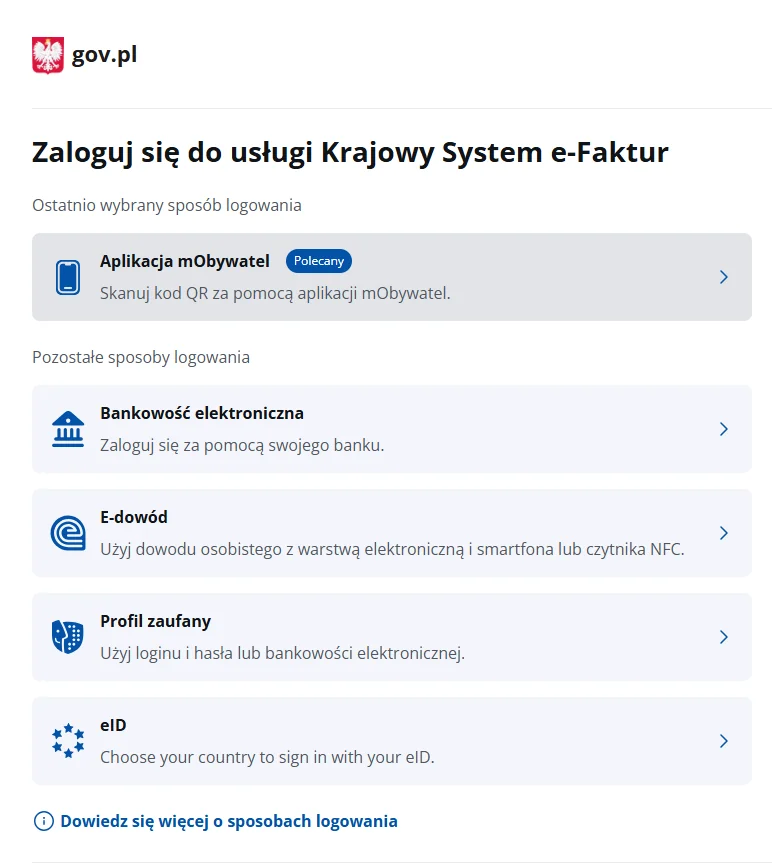
Jeśli wybrałeś login.gov.pl, zobaczysz ekran „Zaloguj się do usługi Krajowy System e-Faktur”. Wybierz jedną z metod: aplikację mObywatel (skanowanie kodu QR), bankowość elektroniczną, e-dowód, Profil zaufany albo eID, i potwierdź logowanie.
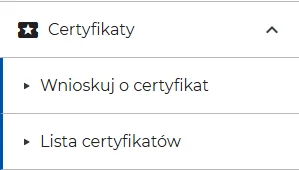
Otwórz Certyfikaty → Wnioskuj o certyfikat
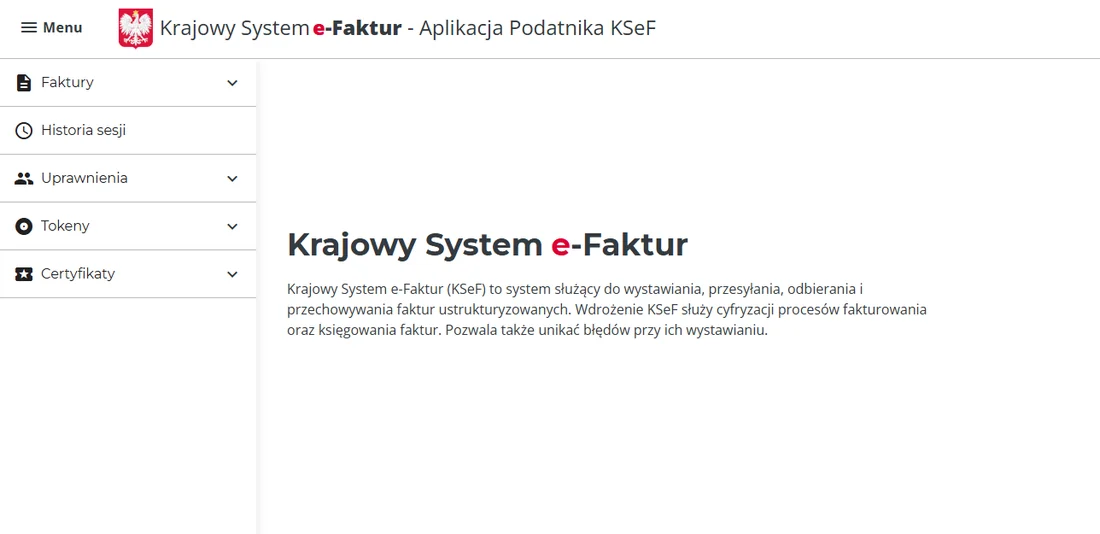
Po zalogowaniu po lewej stronie widać menu: Faktury, Historia sesji, Uprawnienia, Tokeny i Certyfikaty. Rozwiń „Certyfikaty” i kliknij Wnioskuj o certyfikat. Druga pozycja, „Lista certyfikatów”, przyda się później do pobrania lub unieważnienia certyfikatu.
Wpisz nazwę certyfikatu i hasło
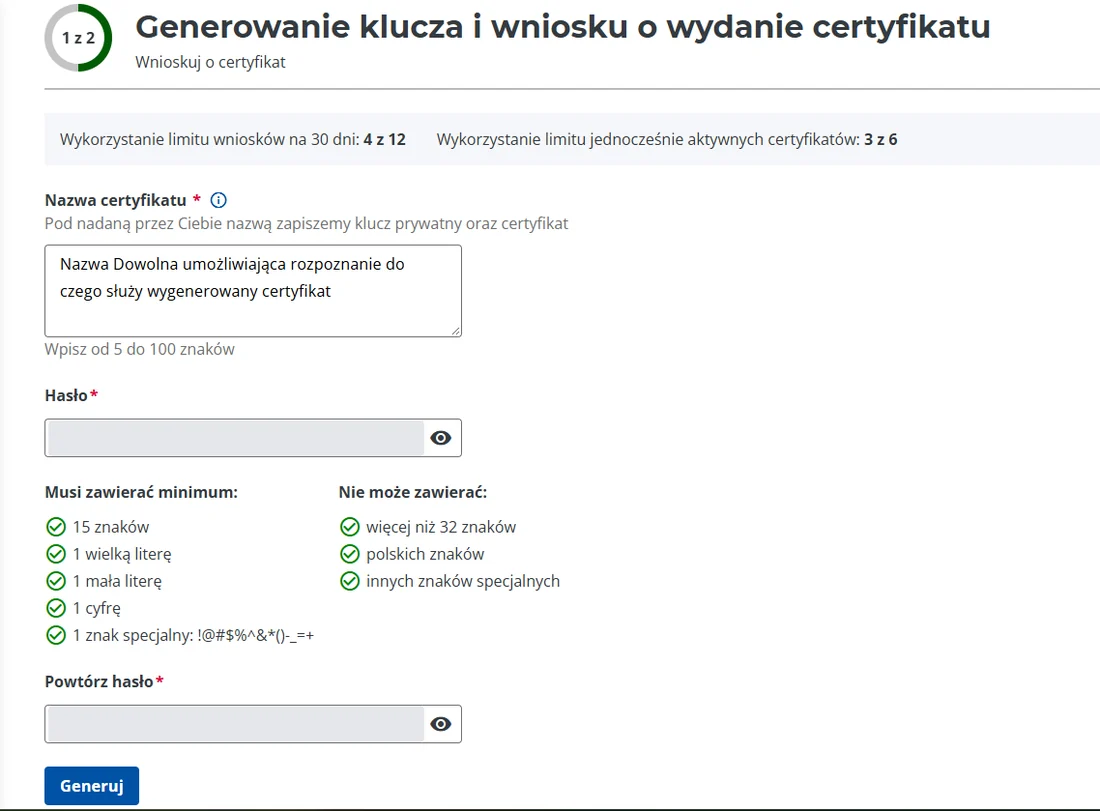
Otworzy się ekran „Generowanie klucza i wniosku o wydanie certyfikatu” (krok 1 z 2). Na górze widać wykorzystanie limitu wniosków na 30 dni i limitu jednocześnie aktywnych certyfikatów.
- Nazwa certyfikatu – od 5 do 100 znaków. Pod tą nazwą zapiszą się klucz prywatny i certyfikat, więc wpisz coś, co powie Ci, do czego służy.
- Hasło – musi mieć co najmniej 15 znaków, 1 wielką literę, 1 małą literę, 1 cyfrę i 1 znak specjalny z zestawu !@#$%^&*()-_=+. Nie może mieć więcej niż 32 znaki, polskich znaków ani innych znaków specjalnych.
- Powtórz hasło – wpisz je jeszcze raz. Spełnione warunki aplikacja oznacza zielonym znacznikiem.
Na koniec kliknij Generuj.
Zapisz plik klucza prywatnego (.key)
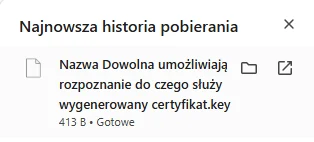
Przeglądarka pobierze plik z rozszerzeniem .key, nazwany tak jak certyfikat. To Twój klucz prywatny. Przenieś go od razu do stałego, bezpiecznego folderu i zrób kopię.
Aplikacja ostrzega: ze względów bezpieczeństwa klucz prywatny nie jest przechowywany w systemie KSeF i nie może być ponownie pobrany. W przypadku utraty klucza lub hasła do niego trzeba unieważnić powiązany z nim certyfikat, a następnie zawnioskować o kolejny.
Wybierz przeznaczenie i datę ważności, wyślij wniosek
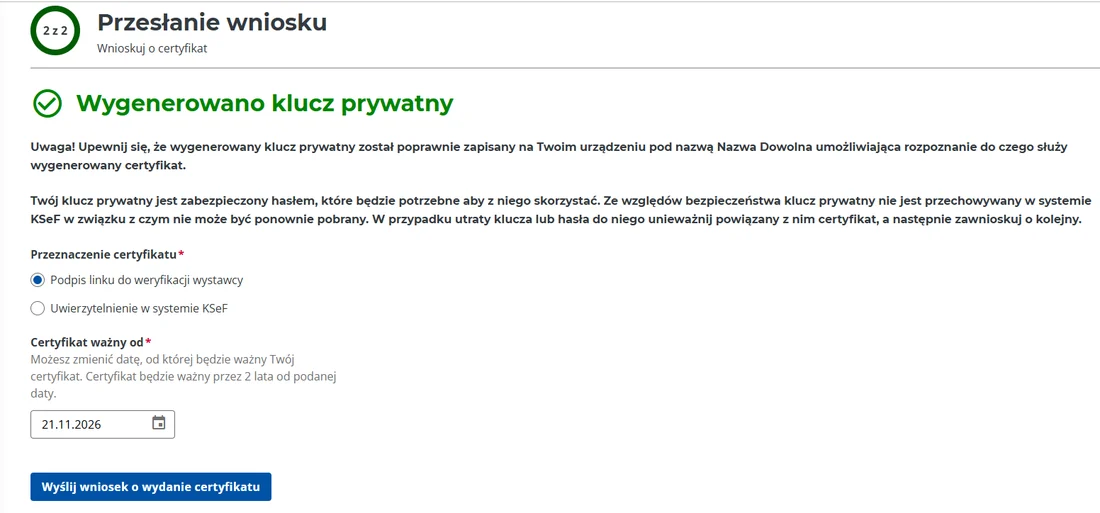
Na ekranie „Przesłanie wniosku” (krok 2 z 2) zobaczysz komunikat „Wygenerowano klucz prywatny”. Teraz wybierz Przeznaczenie certyfikatu:
- Uwierzytelnienie w systemie KSeF – certyfikat do logowania programu w KSeF (typ 1),
- Podpis linku do weryfikacji wystawcy – certyfikat do faktur offline (typ 2).
W polu Certyfikat ważny od możesz zmienić datę początku ważności. Certyfikat będzie ważny przez 2 lata od podanej daty. Kliknij Wyślij wniosek o wydanie certyfikatu.
Poczekaj na wydanie certyfikatu
Pojawi się status W realizacji z informacją, że żądanie jest przetwarzane i operacja może potrwać kilka minut. Kliknij Odśwież, aby sprawdzić, czy certyfikat jest gotowy.

Pobierz certyfikat (.crt)
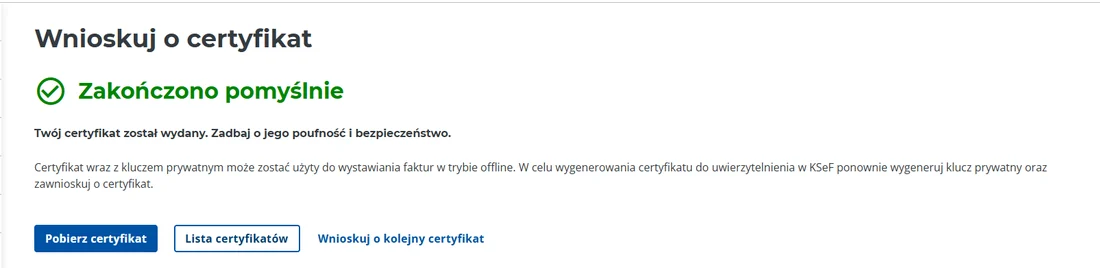
Po komunikacie Zakończono pomyślnie („Twój certyfikat został wydany. Zadbaj o jego poufność i bezpieczeństwo.”) kliknij Pobierz certyfikat. Przeglądarka zapisze plik z rozszerzeniem .crt. Na tym ekranie są też przyciski „Lista certyfikatów” i „Wnioskuj o kolejny certyfikat”.
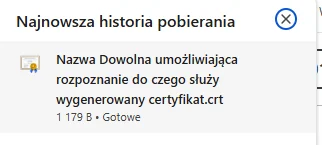
Zapisz plik .crt w tym samym folderze co klucz .key. Certyfikat (ale nie klucz prywatny) możesz pobrać ponownie z „Listy certyfikatów”, dopóki ma status „Aktywny”.
Potrzebujesz certyfikatu tylko do KSEFtoDrive? Nie musisz go generować – program łączy się tokenem.
Instrukcja tokenu KSeFJak bezpiecznie przechowywać certyfikat, klucz i hasło?
Plik .key razem z hasłem pozwala posługiwać się certyfikatem. Traktuj je tak jak dane logowania do firmowego konta.
- Trzymaj pliki .key i .crt w jednym stałym folderze, do którego dostęp mają tylko osoby, które ich potrzebują.
- Zrób kopię zapasową klucza prywatnego. KSeF go nie przechowuje, więc po utracie nie odzyskasz go z systemu.
- Hasło zapisz osobno od plików, najlepiej w menedżerze haseł.
- Nie wysyłaj klucza i hasła e-mailem ani komunikatorem.
- Nadawaj certyfikatom opisowe nazwy. Na liście certyfikatów łatwiej wtedy rozpoznać, który do czego służy.
- Zapisz w kalendarzu datę końca ważności – certyfikat działa maksymalnie 2 lata.
Certyfikat wydany na spółkę nie jest przypisany do konkretnej osoby. Według MF to firma odpowiada wtedy za rejestrowanie, przekazywanie i unieważnianie takich certyfikatów.
Najczęstsze błędy i problemy przy generowaniu certyfikatu
- Hasło nie przechodzi walidacji. Najczęściej winne są polskie znaki, hasło dłuższe niż 32 znaki albo znak specjalny spoza zestawu !@#$%^&*()-_=+. Sprawdź, które warunki pod polem nie mają zielonego znacznika.
- Zgubiony plik .key lub zapomniane hasło. Nie da się ich odzyskać. Unieważnij certyfikat na „Liście certyfikatów” i złóż nowy wniosek. Instrukcję znajdziesz w artykule Jak unieważnić token i certyfikat KSeF.
- Wybrane złe przeznaczenie. Certyfikat do faktur offline nie posłuży do uwierzytelnienia i odwrotnie. Trzeba wygenerować nowy klucz i złożyć kolejny wniosek.
- Wyczerpany limit. Formularz pokazuje limit wniosków na 30 dni i limit jednocześnie aktywnych certyfikatów. Zbędne certyfikaty możesz unieważnić.
- Logowanie w złym kontekście. Certyfikat powstaje w kontekście NIP-u, który wpisujesz przy logowaniu. Przed złożeniem wniosku upewnij się, że to właściwa firma.
- Puste pole NIP. Jeśli klikniesz „Przejdź dalej” bez NIP-u, aplikacja pokaże komunikat „Wartość jest wymagana”.
- Długi status „W realizacji”. Aplikacja uprzedza, że operacja może potrwać kilka minut. Użyj przycisku „Odśwież”.
- Próba logowania certyfikatem KSeF do Aplikacji Podatnika. Według MF nie jest to możliwe. Przycisk „Zaloguj certyfikatem” na ekranie startowym dotyczy certyfikatu kwalifikowanego.
Najczęstsze pytania
Ile jest ważny certyfikat KSeF?
Nie dłużej niż 2 lata od daty wytworzenia albo od wskazanej we wniosku daty początkowej („Certyfikat ważny od”).
Czy jeden certyfikat KSeF może służyć do logowania i do faktur offline?
Nie. Certyfikat do uwierzytelnienia (typ 1) i certyfikat do faktur offline (typ 2) generuje się osobno. Do każdego potrzebny jest nowy klucz prywatny i osobny wniosek.
Co zrobić, gdy zgubię plik .key albo zapomnę hasła?
Klucza prywatnego nie da się pobrać z KSeF ani odzyskać. Unieważnij powiązany certyfikat na Liście certyfikatów i złóż wniosek o kolejny.
Gdzie pobrać certyfikat KSeF ponownie?
W menu Certyfikaty → Lista certyfikatów. Zaznacz certyfikat w statusie Aktywny i użyj przycisku Pobierz certyfikat (format PEM, plik .crt). Ponownie pobierzesz tylko certyfikat, nie klucz prywatny.
Czy certyfikat KSeF może wygenerować spółka?
Tak. Według Ministerstwa Finansów podmiot niebędący osobą fizyczną, np. spółka z o.o., może uzyskać certyfikat wydany na swój NIP po uwierzytelnieniu się pieczęcią kwalifikowaną.
Czy można zalogować się certyfikatem KSeF do Aplikacji Podatnika KSeF?
Nie. Według MF certyfikatem KSeF nie uwierzytelnisz się w Aplikacji Podatnika. Certyfikat służy programom zintegrowanym z API KSeF.
Czy do KSEFtoDrive potrzebuję certyfikatu KSeF?
Nie. Na dzień dzisiejszy KSEFtoDrive łączy się z KSeF tokenem KSeF, więc generowanie certyfikatu do programu jest zbędne. Wystarczy wygenerować token według naszej instrukcji.
Czy tokeny KSeF przestaną działać po 2026 roku?
Ministerstwo Finansów zapowiedziało, że tokeny zostaną utrzymane jako metoda uwierzytelnienia. Projekt zmiany rozporządzenia z października 2026 r. przewiduje, że tokeny wytworzone przed 1 stycznia 2027 r. będą ważne do 30 listopada 2027 r., a nowe tokeny – najwyżej 365 dni. To projekt, a nie obowiązujący przepis; śledź komunikaty MF.
W skrócie
- Certyfikat KSeF generujesz w Aplikacji Podatnika: Certyfikaty → Wnioskuj o certyfikat.
- Proces ma dwa etapy: nazwa i hasło (plik .key), potem przeznaczenie i wniosek (plik .crt).
- Typ 1 służy do uwierzytelnienia, typ 2 do faktur offline – każdy generujesz osobno.
- Klucza prywatnego i hasła nie da się odzyskać z KSeF. Zrób kopię i zapisz hasło.
- Do KSEFtoDrive certyfikat nie jest potrzebny – program łączy się tokenem KSeF.
