

Jak unieważnić token i certyfikat KSeF – usuwanie zbędnych dostępów

Token KSeF unieważnisz w Aplikacji Podatnika KSeF w menu Tokeny → Lista tokenów: zaznacz token, kliknij Unieważnij i potwierdź. Certyfikat KSeF unieważnisz w Certyfikaty → Lista certyfikatów: zaznacz go, kliknij Unieważnij, wybierz powód i kliknij Unieważnij certyfikat.
W KSEFtoDrive wystarczy jeden aktywny token
KSEFtoDrive łączy się z KSeF tokenem KSeF, więc dla firmy, której faktury pobierasz, wystarczy jeden aktywny token. Starsze tokeny, wygenerowane np. podczas testów lub na poprzednim komputerze, możesz unieważnić.
Zanim to zrobisz, sprawdź na liście datę ostatniego użycia, żeby nie wyłączyć tokenu, którego program właśnie używa. Jeśli unieważnisz token wpisany w KSEFtoDrive, wygeneruj nowy i wklej go w programie.
Tokeny i certyfikaty KSeF łatwo się mnożą: jeden do programu księgowego, drugi do aplikacji mobilnej, trzeci do testów. Po kilku miesiącach na liście trudno już ocenić, który jest jeszcze potrzebny. Każdy aktywny token to dostęp do firmowych faktur, dlatego warto co jakiś czas zrobić porządek.
Poniżej pokazujemy unieważnianie krok po kroku na zrzutach z Aplikacji Podatnika KSeF w wersji 2.5.6 (stan z 21 listopada 2026 r.). Dane osobowe, numery i nazwy firm na zrzutach zostały zakryte.
Co oznacza unieważnienie tokenu lub certyfikatu KSeF?
Unieważnienie wyłącza dany środek uwierzytelnienia. Program, który korzystał z unieważnionego tokenu lub certyfikatu, nie połączy się już nim z KSeF. Same faktury zostają w KSeF – unieważnienie dotyczy wyłącznie dostępu.
Według podręcznika Aplikacji Podatnika KSeF wygenerowany token pozostaje ważny do czasu jego unieważnienia przez użytkownika. Po potwierdzeniu unieważniony token znika z listy tokenów.
Unieważniony certyfikat dostaje status „Unieważniony” albo przejściowo „Zablokowany”, gdy proces unieważniania jest jeszcze w toku. Okno unieważnienia certyfikatu uprzedza: „Operacji nie będzie już można cofnąć”.
Lista tokenów → zaznacz → Unieważnij → potwierdź. Token znika z listy. Bez podawania powodu.
Lista certyfikatów → zaznacz jeden → Unieważnij → wybierz powód → Unieważnij certyfikat. Tylko pojedynczo i tylko własne certyfikaty.
Kiedy warto unieważnić token lub certyfikat?
- Zmieniasz program do faktur albo przestajesz z niego korzystać.
- Kończysz współpracę z biurem rachunkowym lub usługodawcą, który dostał od Ciebie token.
- Pracownik, który znał token lub miał certyfikat firmy, kończy pracę.
- Podejrzewasz, że token, klucz prywatny lub hasło do niego trafiły w niepowołane ręce.
- Zmieniasz komputer i generujesz nowy token dla programu.
- Na liście są tokeny lub certyfikaty testowe albo takie, których nikt nie rozpoznaje.
- Zgubiłeś plik klucza prywatnego (.key) albo hasło do niego – takiego certyfikatu i tak nie użyjesz.
- Dochodzisz do limitu jednocześnie aktywnych certyfikatów i potrzebujesz miejsca na nowy.
Nie trzeba czekać na problem. Krótki przegląd listy tokenów i certyfikatów raz na kwartał zajmuje kilka minut i ogranicza liczbę aktywnych dostępów do faktur.
Jak sprawdzić, które tokeny są zbędne?
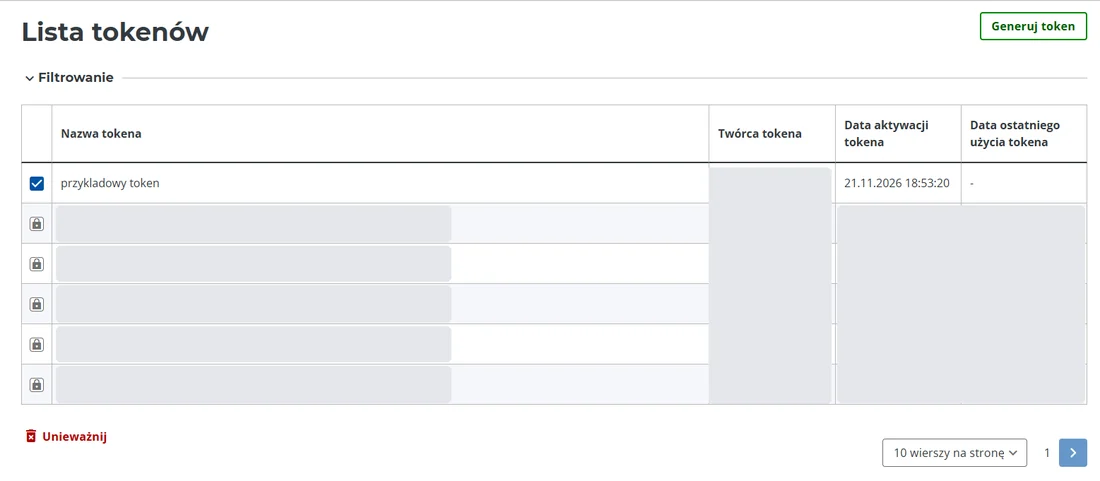
Lista tokenów pokazuje dla każdego tokenu cztery informacje: Nazwa tokena, Twórca tokena (identyfikator osoby, która go wygenerowała), Data aktywacji tokena i Data ostatniego użycia tokena. Nad tabelą jest sekcja „Filtrowanie” – według podręcznika MF możesz filtrować po nazwie tokena i twórcy.
- Brak daty ostatniego użycia („-”) oznacza, że tokenem jeszcze nikt się nie uwierzytelnił.
- Stara data ostatniego użycia to sygnał, że program korzystający z tokenu mógł już zostać odłączony.
- Nieznana nazwa – zanim unieważnisz token, ustal, do czego służył. Program, który go używa, straci połączenie.
Na liście certyfikatów podobną rolę pełnią kolumny „Nazwa własna”, „Przeznaczenie” (Podpis linku albo Uwierzytelnienie), „Status” i „Data ostatniego użycia”.
Nadawaj tokenom i certyfikatom nazwy, które mówią, do czego służą, np. nazwę programu i komputera. Przy porządkach od razu widać, który dostęp można wyłączyć.
Jak unieważnić token KSeF – krok po kroku
Zaloguj się do Aplikacji Podatnika KSeF w kontekście firmy
Wybierz „Zaloguj przez login.gov.pl” albo „Zaloguj certyfikatem”. Pod kartami logowania jest sekcja „Pobierz odcisk palca certyfikatu kwalifikowanego” – dotyczy ona sytuacji, gdy Twój certyfikat kwalifikowany nie zawiera NIP ani PESEL.
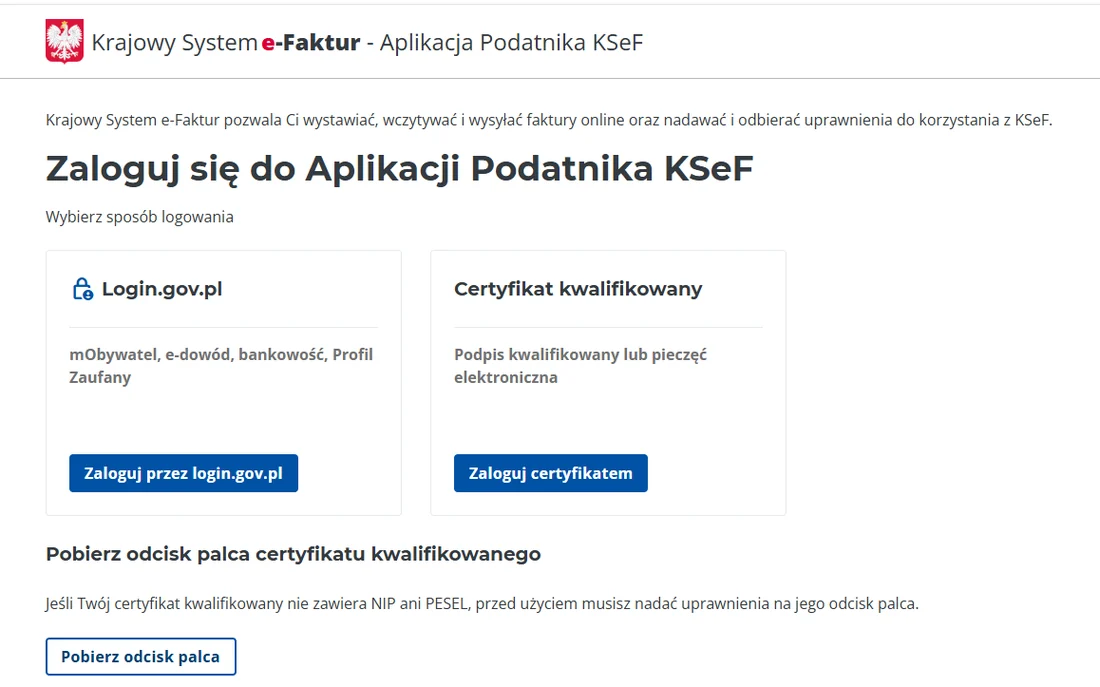
Następnie wpisz NIP firmy i kliknij „Przejdź dalej”. Jeśli pole zostanie puste, aplikacja pokaże komunikat „Wartość jest wymagana”. Potem potwierdź tożsamość w login.gov.pl. Te ekrany pokazujemy szczegółowo w instrukcji Jak wygenerować certyfikat KSeF.

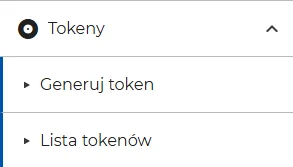
Otwórz Tokeny → Lista tokenów
W menu bocznym rozwiń Tokeny. Zobaczysz dwie pozycje: „Generuj token” i Lista tokenów. Kliknij „Lista tokenów”.
Zaznacz token i kliknij Unieważnij
Zaznacz pole wyboru przy tokenie, który chcesz wyłączyć. Pod tabelą pojawi się przycisk Unieważnij – według podręcznika MF wyświetla się on dopiero po zaznaczeniu tokenu.
Potwierdź unieważnienie
Pojawi się okno „Uwaga!” z pytaniem „Czy na pewno chcesz unieważnić wcześniej wygenerowany token?”. Kliknij Unieważnij. Przycisk „Zrezygnuj” zamyka okno, a token pozostaje aktywny.

Według podręcznika MF, zależnie od uprawnień, możesz unieważnić tylko tokeny wygenerowane przez siebie albo wszystkie tokeny wygenerowane w danym kontekście logowania (np. dla NIP-u firmy). Jeśli nie widzisz tokenu, którego szukasz, mógł go wygenerować ktoś inny.
Jak unieważnić certyfikat KSeF – krok po kroku
Certyfikat KSeF możesz unieważnić tylko pojedynczo i tylko w zakresie certyfikatów własnych. Aby unieważnić certyfikat zawierający dany identyfikator, trzeba się uwierzytelnić środkiem zawierającym ten identyfikator.
Podręcznik MF dodaje, że przy powiązaniu NIP–PESEL tej samej osoby można zalogować się PESEL-em i unieważnić certyfikaty wydane na powiązany NIP – i odwrotnie.
Otwórz Certyfikaty → Lista certyfikatów
Po zalogowaniu (tak jak przy tokenach) rozwiń w menu Certyfikaty i kliknij Lista certyfikatów.

Zaznacz jeden certyfikat i kliknij Unieważnij
Tabela pokazuje m.in. numer seryjny, nazwę własną, przeznaczenie, identyfikator podmiotu, nazwę właściciela i status. Zaznacz pole wyboru przy certyfikacie, który chcesz unieważnić, i kliknij Unieważnij pod tabelą. Obok jest przycisk „Pobierz certyfikat”.

Na zrzucie przy części wierszy nie ma pola wyboru – w kolumnie statusu (przyciętej na zrzucie) widać przy nich początek słowa „Unieważniony”. Certyfikat unieważnia się pojedynczo, więc przy kilku certyfikatach powtórz kroki dla każdego.
Wybierz powód unieważnienia
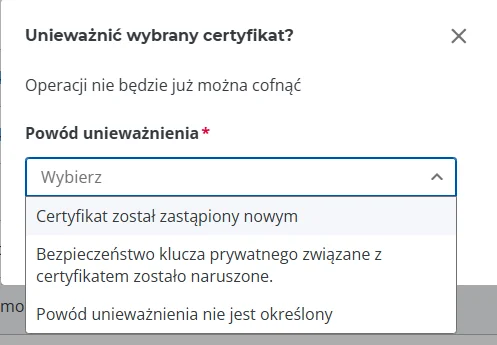
W oknie „Unieważnić wybrany certyfikat?” rozwiń listę Powód unieważnienia (pole obowiązkowe). Do wyboru są trzy opcje:
- Certyfikat został zastąpiony nowym – np. masz już nowy certyfikat z przesuniętym okresem ważności,
- Bezpieczeństwo klucza prywatnego związane z certyfikatem zostało naruszone – np. klucz lub hasło mogły trafić do osób postronnych,
- Powód unieważnienia nie jest określony – każda inna sytuacja, np. certyfikat jest po prostu zbędny.
Kliknij Unieważnij certyfikat
Po wybraniu powodu kliknij Unieważnij certyfikat. „Anuluj” zamyka okno bez zmian. Okno przypomina, że operacji nie będzie już można cofnąć.

Certyfikat pojawi się na liście w statusie „Unieważniony” albo „Zablokowany”. „Zablokowany” oznacza, że unieważnianie trwa – takiego certyfikatu też nie można już używać.
Po porządkach potrzebujesz nowego tokenu do KSEFtoDrive? Mamy instrukcję krok po kroku.
Instrukcja tokenu KSeFNajczęstsze błędy i problemy przy unieważnianiu
- Unieważniony token, którego używał program. Program straci połączenie z KSeF. Wygeneruj nowy token i wpisz go w programie – unieważnionego tokenu nie da się przywrócić.
- Nie widać przycisku „Unieważnij”. Pojawia się dopiero po zaznaczeniu tokenu lub certyfikatu na liście.
- Na liście brakuje tokenu. Zależnie od uprawnień widzisz tylko tokeny wygenerowane przez siebie albo wszystkie tokeny w danym kontekście. Sprawdź też, czy logujesz się na właściwy NIP.
- Nie da się zaznaczyć certyfikatu. Unieważniony certyfikat nie ma pola wyboru. Unieważnić można też tylko certyfikaty własne.
- Chcesz unieważnić kilka certyfikatów naraz. Certyfikaty unieważnia się pojedynczo – powtórz kroki dla każdego.
- Status „Zablokowany”. To nie błąd: unieważnianie jest w toku. Certyfikatu i tak nie można już używać.
- Puste pole NIP przy logowaniu. Aplikacja pokaże „Wartość jest wymagana” – wpisz 10-cyfrowy NIP firmy.
Najczęstsze pytania
Czy unieważnienie tokenu KSeF można cofnąć?
Nie ma takiej opcji. Unieważniony token znika z listy tokenów. Jeśli był potrzebny, wygeneruj nowy token i wpisz go w programie.
Czy unieważnienie tokenu lub certyfikatu usuwa faktury z KSeF?
Nie. Unieważnienie dotyczy wyłącznie środka uwierzytelnienia. Faktury zostają w KSeF, a program używający tego tokenu lub certyfikatu po prostu nie połączy się już nim z systemem.
Jaki powód unieważnienia certyfikatu KSeF wybrać?
„Certyfikat został zastąpiony nowym”, gdy masz już nowy certyfikat. „Bezpieczeństwo klucza prywatnego związane z certyfikatem zostało naruszone”, gdy klucz lub hasło mogły wyciec. „Powód unieważnienia nie jest określony” w pozostałych przypadkach, np. gdy certyfikat jest zbędny.
Czy można unieważnić kilka certyfikatów KSeF jednocześnie?
Nie. Według podręcznika Aplikacji Podatnika KSeF certyfikat można unieważnić tylko pojedynczo i jedynie w zakresie certyfikatów własnych.
Ile certyfikatów KSeF można mieć?
Formularz wniosku pokazuje dwa limity: limit wniosków na 30 dni i limit jednocześnie aktywnych certyfikatów. Według MF osoba uwierzytelniająca się numerem PESEL może złożyć maksymalnie 12 wniosków w ciągu miesiąca i mieć maksymalnie 6 certyfikatów.
Kto może unieważnić token KSeF?
Zależnie od uprawnień zalogowany użytkownik może unieważnić tylko tokeny wygenerowane przez siebie albo wszystkie tokeny wygenerowane w danym kontekście logowania.
Ile tokenów potrzebuje KSEFtoDrive?
Jeden. KSEFtoDrive łączy się z KSeF tokenem KSeF, więc dla firmy, której faktury pobierasz, wystarczy jeden aktywny token. Pozostałe, niepotrzebne tokeny możesz unieważnić.
Co oznacza status certyfikatu „Zablokowany”?
Że unieważnianie zostało uruchomione, ale jeszcze trwa. Certyfikatu w tym statusie nie można używać. Po zakończeniu procesu status zmieni się na „Unieważniony”.
W skrócie
- Token: Tokeny → Lista tokenów → zaznacz → Unieważnij → potwierdź.
- Certyfikat: Certyfikaty → Lista certyfikatów → zaznacz jeden → Unieważnij → powód → Unieważnij certyfikat.
- Unieważnienie wyłącza dostęp, ale nie usuwa faktur z KSeF.
- Przed unieważnieniem sprawdź datę ostatniego użycia, żeby nie odłączyć działającego programu.
- W KSEFtoDrive wystarczy jeden aktywny token dla firmy.
